Hướng dẫn sử dụng Aqara Thermostat W400: Cài đặt & HomeKit
Hướng dẫn sử dụng Aqara Thermostat W400: kết nối Wi-Fi/Zigbee, tích hợp Apple HomeKit, tạo scene tự động và mẹo tiết kiệm năng lượng cho gia đình.
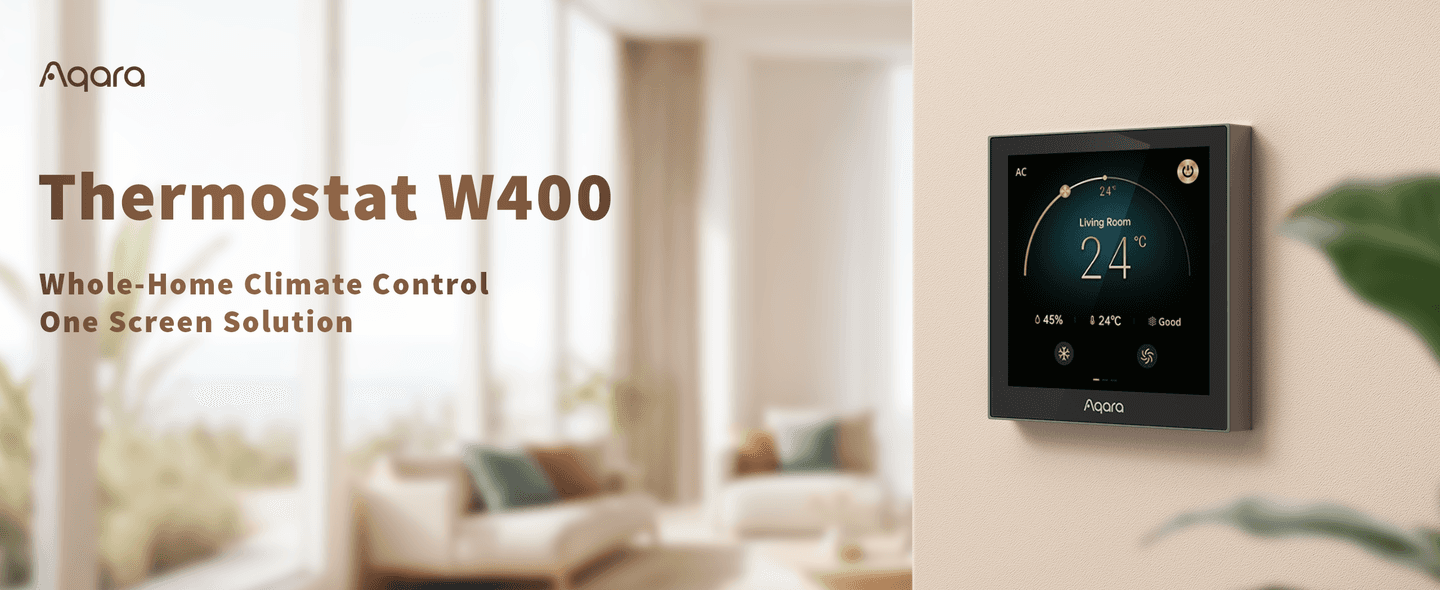
Bạn vừa lắp Aqara Thermostat W400 nhưng chưa biết cách kết nối, cài đặt lịch hay tích hợp vào Apple Home? Bài hướng dẫn này sẽ giúp bạn làm chủ bộ điều nhiệt thông minh này trong 15 phút — từ kết nối ban đầu đến tạo scene tự động tiết kiệm điện.
Cách sử dụng Aqara Thermostat W400 không phức tạp như nhiều người nghĩ — chỉ cần 5 bước cơ bản là bạn có thể điều khiển điều hòa từ xa, bằng giọng nói, hoặc tự động hóa hoàn toàn.
Bước 1: Lắp đặt Aqara Thermostat W400 vào tường
W400 thiết kế cho hộp âm tường EU 60mm — chuẩn phổ biến tại Việt Nam. Quy trình lắp:
- Ngắt aptomat khu vực cần lắp — an toàn điện là ưu tiên hàng đầu
- Tháo công tắc/thermostat cũ ra khỏi hộp âm tường
- Nối dây theo sơ đồ trên thân W400: dây L (nóng), dây N (neutral — nếu có), dây tải HVAC
- Cố định W400 vào hộp âm tường bằng vít đi kèm
- Bật lại aptomat — màn hình cảm ứng sẽ sáng lên
Lưu ý từ kinh nghiệm lắp đặt thực tế tại Aqaravn: Nếu nhà bạn không có dây neutral, hãy chọn phiên bản W400 No-Neutral. Aqaravn khảo sát miễn phí trước khi lắp để xác định đúng phiên bản phù hợp.
Bước 2: Kết nối W400 với Wi-Fi hoặc Zigbee
W400 hỗ trợ dual-protocol — kết nối theo 2 cách:
Kết nối Wi-Fi (dùng độc lập)
- Tải app Aqara Home trên iPhone hoặc Android
- Tạo tài khoản hoặc đăng nhập
- Nhấn "+" → chọn Thermostat W400
- Làm theo hướng dẫn trên app để kết nối Wi-Fi 2.4GHz
- Đặt tên phòng và vị trí cho thiết bị
Kết nối Zigbee (cần Aqara Hub)
Nếu bạn đã có Aqara Hub, kết nối Zigbee giúp W400 tích hợp sâu vào hệ sinh thái Aqara:
- Đảm bảo Aqara Hub đã kết nối Wi-Fi và hoạt động
- Trong app Aqara Home, nhấn "+" → chọn W400
- Hub sẽ tự động phát hiện và ghép nối qua Zigbee 3.0
- Sau khi ghép nối, W400 xuất hiện trong danh sách thiết bị của Hub
Nên dùng Wi-Fi hay Zigbee? Wi-Fi đủ dùng nếu bạn chỉ cần điều khiển từ xa. Zigbee cần thiết nếu muốn tích hợp Apple HomeKit, tạo scene với cảm biến, hoặc dùng khi mất internet (Zigbee hoạt động local qua Hub).
Bước 3: Điều khiển nhiệt độ cơ bản
Sau khi kết nối, bạn có thể điều khiển W400 theo 4 cách:
- Cảm ứng trực tiếp: Chạm vào màn hình 4" trên tường để chỉnh nhiệt độ, chế độ (làm lạnh/sưởi/quạt/tự động)
- App Aqara Home: Điều khiển từ xa bất kỳ đâu, xem lịch sử nhiệt độ, đặt lịch hẹn
- Giọng nói: "Hey Siri, đặt 25 độ" hoặc "OK Google, tắt điều hòa phòng ngủ"
- Scene tự động: Xem bước 4 bên dưới
Cài đặt lịch theo giờ
- Mở app Aqara Home → chọn W400
- Vào Schedule → Add Schedule
- Chọn giờ bật/tắt, nhiệt độ mục tiêu, ngày áp dụng
- Lưu và kích hoạt
Ví dụ lịch tiết kiệm điện:
- 6:00–8:00: 24°C (chuẩn bị thức dậy)
- 8:00–17:00: 28°C hoặc tắt (đi làm)
- 17:00–22:00: 24°C (về nhà)
- 22:00–6:00: 26°C + chế độ ngủ (ngủ ngon, tiết kiệm)
Bước 4: Tạo scene tự động với cảm biến Aqara
Đây là tính năng mạnh nhất của W400 — biến điều hòa thành hệ thống thông minh thực sự.
Scene 1: Tự tắt HVAC khi mở cửa sổ
Kết hợp W400 với Cảm biến cửa Aqara:
- App Aqara Home → Automation → Create Scene
- If: Cảm biến cửa mở
- Then: W400 chuyển sang chế độ Off
- Then (optional): Gửi thông báo điện thoại
Scene 2: Tự điều chỉnh theo nhiệt độ phòng
Kết hợp với Cảm biến nhiệt độ & độ ẩm Aqara:
- If: Nhiệt độ phòng > 30°C
- Then: W400 bật làm lạnh, đặt 24°C
- If: Nhiệt độ phòng < 22°C
- Then: W400 tắt hoặc chuyển sang chế độ sưởi
Scene 3: Chế độ "Đi vắng" — tiết kiệm tối đa
- If: Cảm biến chuyển động không phát hiện ai trong 30 phút
- Then: W400 chuyển sang 28°C hoặc tắt
- If: Phát hiện có người → quay lại nhiệt độ cài đặt
Kinh nghiệm từ Aqaravn: Khách hàng lắp scene tự động tại Aqaravn tiết kiệm 20–30% tiền điện so với dùng điều hòa thủ công. Đặc biệt hiệu quả với nhà phố và biệt thự có nhiều phòng.
Bước 5: Cách sử dụng Aqara Thermostat W400 với Apple HomeKit, Google Home, Alexa
Apple HomeKit (qua Aqara Hub)
- Mở app Apple Home trên iPhone
- Nhấn "+" → Add Accessory
- Quét mã HomeKit trên thân Aqara Hub (hoặc thiết bị)
- W400 sẽ xuất hiện trong Apple Home — điều khiển bằng Siri
Google Home
- Mở app Google Home
- Devices → Works with Google → tìm Aqara
- Đăng nhập tài khoản Aqara → đồng bộ thiết bị
- W400 xuất hiện — điều khiển bằng Google Assistant
Amazon Alexa
- Mở app Alexa → Skills & Games → tìm Aqara
- Kích hoạt skill và đăng nhập
- W400 sẵn sàng điều khiển bằng giọng nói Alexa
Mẹo sử dụng W400 hiệu quả tại Việt Nam
- Mùa nóng (tháng 5–9): Đặt 24–26°C, kết hợp quạt trần để giảm tải cho điều hòa
- Mùa lạnh (tháng 12–2, miền Bắc): Nếu có hệ sưởi sàn, W400 tự động bật khi nhiệt độ < 18°C
- Độ ẩm cao: Kết hợp chế độ "Dry" (khô) trên điều hòa để giảm ẩm mốc
- Kiểm tra định kỳ: Vệ sinh lưới lọc điều hòa mỗi 3 tháng để W400 đọc nhiệt độ chính xác
Câu hỏi thường gặp
W400 có điều khiển được điều hòa multi-split (nhiều dàn lạnh) không? Có. W400 tương thích VRF/VRV và multi-split. Mỗi W400 điều khiển 1 khu vực — lắp nhiều W400 cho nhiều phòng.
Mất internet thì W400 có hoạt động không? Có. Điều khiển cảm ứng trực tiếp vẫn hoạt động bình thường. Nếu dùng Zigbee qua Hub, scene tự động vẫn chạy local (không cần internet).
W400 có tương thích với điều hòa Inverter không? Có. W400 tương thích hầu hết điều hòa dân dụng và thương mại tại Việt Nam, bao gồm Inverter.
Bảo hành bao lâu? W400 bảo hành 24 tháng tại Aqaravn. Hỗ trợ kỹ thuật trọn đời qua hotline và Zalo.
---
Aqaravn là đối tác ủy quyền của Aqara tại Việt Nam, chuyên khảo sát, thiết kế và lắp đặt smart home trọn gói. Liên hệ Aqaravn để được tư vấn miễn phí hoặc xem báo giá cho hệ thống điều khiển nhiệt độ thông minh.