Hướng dẫn sử dụng Aqara Camera Hub G350: Setup, Matter & AI
Hướng dẫn cài đặt và sử dụng Aqara Camera Hub G350 từ A đến Z: lắp đặt, kết nối Wi-Fi, tích hợp Matter 1.5, Apple HomeKit, cài AI tracking và lưu trữ.
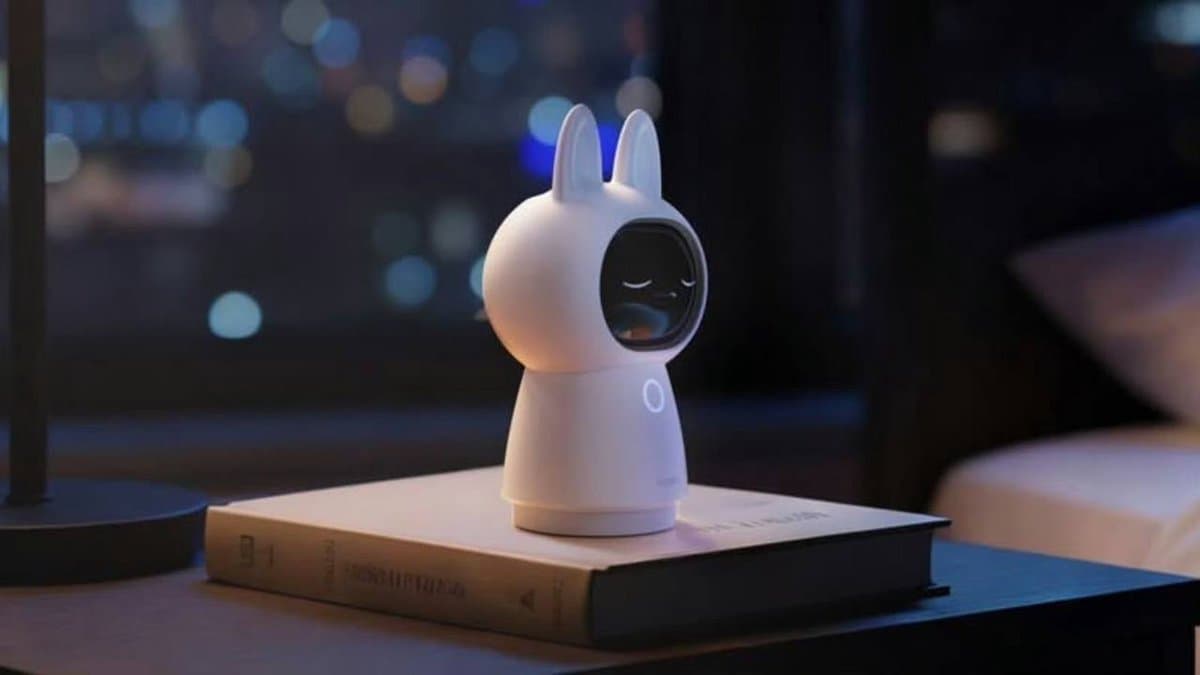
Bạn mới mua Aqara Camera Hub G350 — camera AI dual-lens 4K + 2.5K đầu tiên của Aqara với Matter 1.5 — nhưng chưa biết cách setup, kết nối hay tận dụng hết tính năng? Bài hướng dẫn này giúp bạn làm chủ G350 trong 15 phút.
Cách sử dụng Aqara Camera Hub G350 không khó — chỉ cần 5 bước cơ bản là bạn có camera 4K, Hub Zigbee, Thread Border Router và Matter Controller trong một thiết bị duy nhất.
Bước 1: Cách lắp đặt và kết nguồn G350
- Chọn vị trí lắp — G350 phù hợp đặt bàn, kệ hoặc gắn trần/tường
- Cắm nguồn USB-C (adapter 5V/2A trở lên)
- Đèn LED sẽ sáng — chờ khoảng 30 giây để khởi động
- Nhấn và giữ nút reset 5 giây nếu cần đưa về cài đặt gốc
Lưu ý từ Aqaravn: G350 có thiết kế để bàn là chính. Nếu muốn gắn tường/trần, cần mount kit riêng — Aqaravn có sẵn trong gói lắp đặt trọn gói.
Bước 2: Cách kết nối G350 với app Aqara Home
- Tải app Aqara Home trên iPhone hoặc Android
- Tạo tài khoản hoặc đăng nhập
- Nhấn "+" → chọn Camera Hub G350
- Quét mã QR trên thân camera hoặc làm theo hướng dẫn pairing
- Kết nối Wi-Fi dual-band (2.4GHz hoặc 5GHz)
- Đặt tên và vị trí cho camera (phòng khách, phòng bé, trước cửa...)
Sau khi kết nối, G350 tự động hoạt động như:
- Camera AI — giám sát 4K + 2.5K
- Zigbee 3.0 Hub — kết nối cảm biến, công tắc Aqara
- Thread Border Router — cầu nối thiết bị Thread
- Matter Controller — quản lý thiết bị Matter trong nhà
Bước 3: Cách cài đặt AI tracking và phát hiện
G350 xử lý AI trực tiếp trên thiết bị (on-device) — không upload video lên cloud để phân tích.
Bật Auto Tracking
- Mở app Aqara Home → chọn G350
- Vào Camera Settings → AI Tracking
- Bật Auto Tracking — camera sẽ tự xoay theo người/thú cưng
- Chọn đối tượng theo dõi: Người / Thú cưng / Cả hai
Cài đặt vùng phát hiện
- Vào Detection Zones → vẽ vùng trên bản đồ phòng
- Chọn loại cảnh báo: Người / Thú cưng / Khuôn mặt quen
- Cài Exclusion Zone — vùng bỏ qua (cửa sổ, quạt trần) để giảm báo động giả
Nhận diện khuôn mặt
- Vào Face Recognition → Add Face
- Chụp hoặc tải ảnh người quen (gia đình, bảo vệ)
- Đặt tên → G350 sẽ nhận diện và thông báo khi phát hiện
Kinh nghiệm từ Aqaravn: Với phòng trẻ em, nên bật chế độ Privacy Mode ban đêm — camera "nhắm mắt" (tắt ống kính) nhưng vẫn hoạt động như Hub Zigbee/Thread.
Bước 4: Cách sử dụng Aqara Camera Hub G350 với Apple HomeKit, Google Home, Alexa qua Matter
G350 là camera đầu tiên của Aqara đạt chứng nhận Matter 1.5 — tương thích native với mọi ecosystem.
Apple HomeKit
- Mở app Apple Home trên iPhone
- Nhấn "+" → Add Accessory
- Quét mã Matter trên thân G350
- Camera xuất hiện trong Apple Home — stream video trực tiếp qua Matter
- Bật HomeKit Secure Video — video mã hóa end-to-end qua iCloud
Google Home
- Mở app Google Home
- Devices → Works with Google → tìm Aqara hoặc Matter
- Đăng nhập tài khoản → đồng bộ thiết bị
- G350 xuất hiện — xem live stream qua Google Home
Amazon Alexa
- Mở app Alexa → Skills & Games → tìm Aqara
- Kích hoạt skill và đăng nhập
- G350 sẵn sàng — xem camera trên Echo Show
SmartThings / Home Assistant
Qua Matter 1.5, G350 tích hợp trực tiếp với Samsung SmartThings và Home Assistant mà không cần bridge hay integration riêng.
Bước 5: Cài đặt lưu trữ — microSD, Cloud, iCloud HSV
Lưu trữ microSD
- Lắp thẻ microSD (tối đa 256GB, Class 10 trở lên) vào khe trên thân camera
- App Aqara Home → G350 → Storage → Format SD Card
- Chọn chế độ ghi:
- Event-based (mặc định) — chỉ ghi khi có chuyển động/người - 24/7 Continuous — ghi liên tục (tốn dung lượng hơn)
Cloud miễn phí
- Aqara miễn phí 7 ngày lưu event clips — không cần subscription
- Xem lại sự kiện trong 7 ngày gần nhất qua app
HomeKit Secure Video (iCloud)
Nếu dùng Apple HomeKit:
- Apple Home → G350 → Camera Settings → HomeKit Secure Video
- Bật HSV — video mã hóa end-to-end, lưu vào iCloud
- 5GB iCloud miễn phí hoặc nâng lên iCloud+ (50GB/200GB/2TB)
- Apple không thể xem video của bạn — chỉ bạn mới có key giải mã
Mẹo sử dụng G350 hiệu quả
- Phòng khách: Bật auto tracking + detection zone vùng cửa ra vào — nhận biết ai vào nhà
- Phòng trẻ em: Bật face recognition (nhận diện bé) + privacy mode ban đêm
- Trước cửa: Cài exclusion zone vỉa hè/đường — tránh báo động giả khi người qua đường
- Văn phòng: Kết hợp G350 làm Matter Controller + camera giám sát — 1 thiết bị, 2 vai trò
- Tối ưu Wi-Fi: G350 hỗ trợ dual-band — dùng 5GHz cho stream 4K mượt hơn
Câu hỏi thường gặp
G350 có cần Hub Aqara riêng không? Không. G350 tích hợp sẵn Hub Zigbee, Thread Border Router và Matter Controller — là trung tâm điều khiển cả nhà.
G350 khác gì so với camera Aqara khác? G350 là camera dual-lens đầu tiên (4K wide + 2.5K tele), 9x hybrid zoom, Matter 1.5 native, và on-device AI — không camera Aqara nào có đủ 4 tính năng này.
Mất internet thì G350 có hoạt động không? Có. Camera vẫn ghi hình vào microSD. Hub Zigbee/Thread vẫn hoạt động local. Chỉ không xem từ xa được qua app.
G350 có quay 24/7 không? Có — cắm microSD 256GB + bật chế độ Continuous Recording. Tuy nhiên, event-based đủ dùng cho hầu hết gia đình và tiết kiệm dung lượng.
Stream video qua Matter có cần app Aqara không? Không. Matter 1.5 cho phép stream video trực tiếp từ Apple Home, Google Home, Alexa — không cần mở app Aqara.
---
Aqaravn là đối tác ủy quyền của Aqara tại Việt Nam, chuyên khảo sát, thiết kế và lắp đặt smart home trọn gói. Liên hệ Aqaravn để được tư vấn miễn phí hoặc xem báo giá cho hệ thống camera AI và an ninh thông minh.