Camera Aqara Mất Kết Nối: 7 Cách Khắc Phục Nhanh
Camera Aqara mất kết nối? Hướng dẫn 7 bước khắc phục nhanh: kiểm tra Wi-Fi, reset, gán IP tĩnh, cập nhật firmware. Fix triệt để trong 15 phút.
Bạn đang yên tâm thì bỗng nhận thông báo "Camera offline" từ app Aqara Home. Mở xem trực tiếp thì chỉ thấy màn hình đen. Camera Aqara mất kết nối là lỗi khá phổ biến, đặc biệt khi mạng Wi-Fi chập chờn hoặc sau khi cập nhật firmware.
Đừng lo — trong hầu hết trường hợp, bạn tự xử lý được tại nhà mà không cần gọi kỹ thuật. Bài này sẽ hướng dẫn từng bước để camera hoạt động lại bình thường.
Nguyên nhân camera Aqara mất kết nối
Có 5 nhóm nguyên nhân chính khiến camera Aqara bị offline:
Mạng Wi-Fi yếu hoặc mất ổn định. Camera Aqara cần kết nối Wi-Fi 2.4GHz ổn định để truyền video liên tục. Nếu router đặt quá xa, tường dày, hoặc mạng bị quá tải khi nhiều thiết bị cùng kết nối, camera sẽ rớt.
Mất điện hoặc router khởi động lại. Khi cúp điện, modem/router restart, camera cần thời gian để kết nối lại. Một số model không tự reconnect mà phải khởi động thủ công.
Firmware cũ hoặc lỗi sau cập nhật. Firmware quá cũ có thể không tương thích với app mới. Ngược lại, bản firmware mới vừa tung ra đôi khi cũng gây lỗi tạm thời.
Địa chỉ IP thay đổi (DHCP conflict). Router cấp phát IP động (DHCP) có thể gán IP khác cho camera sau mỗi lần restart, khiến hub hoặc app mất dấu thiết bị.
Camera bị quá nhiệt. Lắp camera ngoài trời ở vị trí nắng chiếu trực tiếp, hoặc trong hộp kín không thoát nhiệt, có thể khiến chip Wi-Fi bị treo.
Cách khắc phục camera Aqara offline
Bước 1: Kiểm tra nguồn điện và đèn trạng thái
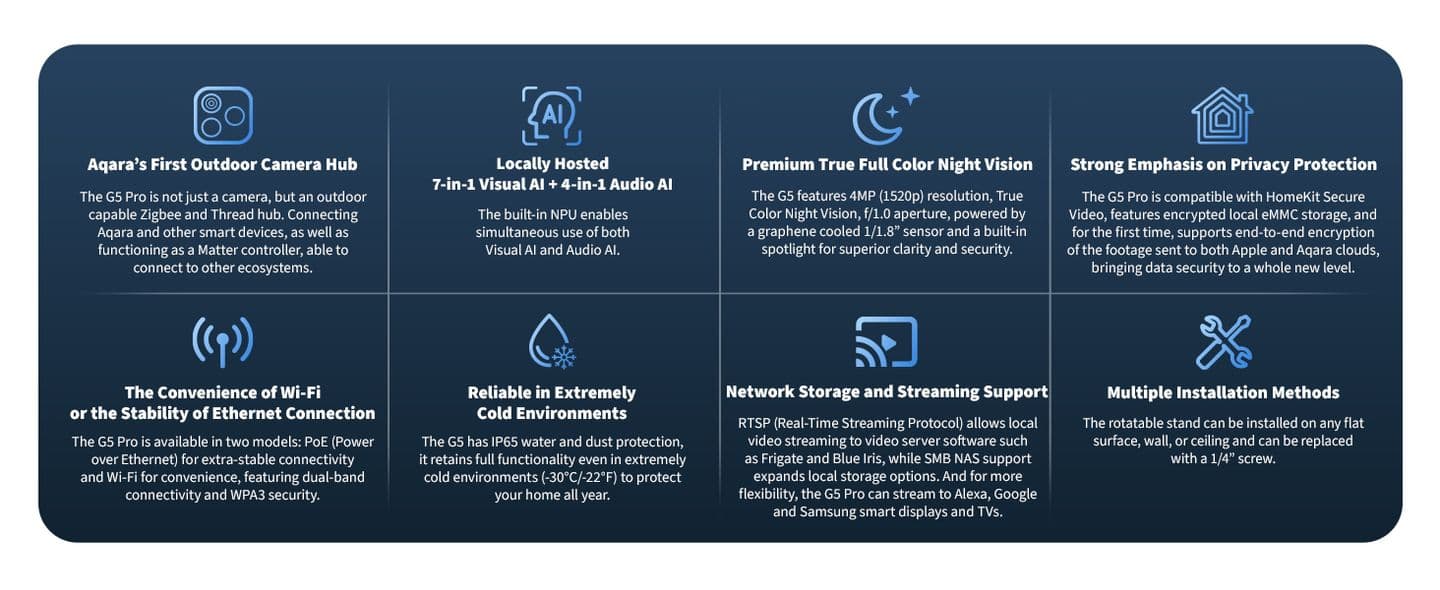
Nhìn vào đèn LED trên camera. Nếu đèn tắt hoàn toàn, kiểm tra dây nguồn và adapter. Với camera PoE (như Aqara Camera Hub G5 Pro), kiểm tra cáp Ethernet và switch PoE. Rút nguồn, đợi 10 giây rồi cắm lại.
Bước 2: Kiểm tra kết nối Wi-Fi trên điện thoại
Đứng gần camera, dùng điện thoại kiểm tra xem Wi-Fi có kết nối được không, tốc độ ra sao. Nếu điện thoại cũng chập chờn, vấn đề nằm ở router hoặc modem — không phải camera.
Bước 3: Khởi động lại router và camera
Rút nguồn router, đợi 30 giây, cắm lại. Sau khi router lên bình thường (khoảng 2 phút), rút nguồn camera rồi cắm lại. Chờ 1-2 phút để camera tự kết nối.
Bước 4: Kiểm tra băng tần Wi-Fi của camera
Camera Aqara hoạt động trên băng tần 2.4GHz. Nếu router đang phát cả 2.4GHz và 5GHz chung một tên (SSID), camera có thể bị nhầm khi chuyển băng tần. Nên tách riêng 2 băng tần hoặc ưu tiên 2.4GHz cho thiết bị IoT. Tìm hiểu thêm về Wi-Fi trong smart home.
Bước 5: Đặt lại địa chỉ IP cố định (static IP)
Truy cập trang quản trị router, tìm mục DHCP Reservation hoặc Static Lease. Gán địa chỉ MAC của camera vào một IP cố định. Cách này giúp camera luôn có cùng IP, tránh bị "lạc" khi router cấp IP mới.
Bước 6: Cập nhật hoặc rollback firmware
Mở app Aqara Home → vào cài đặt camera → kiểm tra firmware. Nếu có bản cập nhật, tiến hành update. Nếu camera bị lỗi ngay sau khi cập nhật, thử khôi phục cài đặt gốc (factory reset) bằng nút reset trên thân camera, giữ 10 giây rồi pair lại.
Bước 7: Kiểm tra vị trí lắp đặt
Nếu camera lắp ngoài trời, đảm bảo không bị nắng chiếu trực tiếp vào mặt chip xử lý. Với camera trong nhà, tránh đặt gần lò vi sóng, router cũ phát sóng yếu, hoặc sau tủ kim loại — những thứ cản sóng Zigbee và Wi-Fi đáng kể.
Phòng tránh camera mất kết nối
Dùng router có băng thông đủ. Nhà có nhiều camera và thiết bị IoT nên đầu tư router mesh hoặc access point riêng cho tầng có camera.
Gán IP tĩnh cho tất cả camera. Như đã hướng dẫn ở Bước 5, việc này loại bỏ hoàn toàn nguy cơ DHCP conflict.
Cập nhật firmware định kỳ. Vào app kiểm tra mỗi tháng một lần. Firmware mới thường sửa lỗi bảo mật và cải thiện ổn định kết nối.
Lắp camera ở vị trí thoáng. Tránh nơi nắng gắt, mưa tạt trực tiếp (nếu không phải model chống nước), và gần nguồn nhiệt.
Dùng PoE thay vì Wi-Fi nếu có thể. Camera PoE như Aqara Camera Hub G5 Pro kết nối qua cáp Ethernet, ổn định hơn Wi-Fi rất nhiều và không lo mất điện cục bộ. Tìm hiểu thêm về PoE.
Khi nào cần hỗ trợ chuyên nghiệp
Bạn nên liên hệ kỹ thuật khi:
- Camera đã factory reset nhưng vẫn không pair được
- Đèn LED nhấp nháy liên tục theo pattern lạ (thường báo lỗi phần cứng)
- Camera mất kết nối lặp lại nhiều lần trong ngày dù mạng ổn định
- Camera lắp ngoài trời bị vào nước, hơi ẩm bên trong ống kính
Nếu bạn cần hỗ trợ khảo sát và lắp đặt hệ thống camera Aqara bài bản từ đầu, đội ngũ kỹ thuật của Aqara.vn có thể giúp bạn chọn vị trí tối ưu, đi dây PoE, và cấu hình mạng riêng cho thiết bị IoT. Xem thêm dịch vụ lắp đặt Aqara.
Câu hỏi thường gặp
Camera Aqara mất kết nối có tự kết nối lại không?
Hầu hết camera Aqara sẽ tự thử kết nối lại khi mạng Wi-Fi phục hồi. Tuy nhiên, nếu router đổi kênh (channel) hoặc cấp IP mới, camera có thể cần khởi động lại thủ công.
Tại sao camera chỉ mất kết nối vào ban đêm?
Ban đêm, nhiều thiết bị trong nhà cùng hoạt động (smart TV, download firmware, camera khác ghi đêm) gây quá tải băng thông 2.4GHz. Giải pháp: tách SSID 2.4GHz riêng cho IoT, hoặc nâng cấp router mesh.
Camera Aqara có hoạt động được khi mất internet không?
Camera vẫn ghi hình vào thẻ microSD nếu có lắp thẻ. Tuy nhiên, bạn không xem trực tiếp hay nhận thông báo từ xa được. Nếu dùng cùng Aqara Hub M3, một số automation local vẫn chạy bình thường.
Có nên dùng camera PoE thay vì Wi-Fi không?
Nếu bạn đang xây nhà mới hoặc có thể đi cáp, PoE ổn định hơn Wi-Fi rất nhiều — không lo nhiễu sóng, không mất kết nối khi router restart, và cấp nguồn qua cáp nên chỉ cần 1 dây duy nhất. Camera Hub G5 Pro bản PoE là lựa chọn hàng đầu cho lắp đặt chuyên nghiệp.
Kết luận
Camera Aqara mất kết nối thường do 3 nguyên nhân hàng đầu: Wi-Fi yếu, IP thay đổi, hoặc firmware cần cập nhật. Bằng 7 bước trên, bạn có thể tự khắc phục trong 10-15 phút. Nếu muốn hệ thống camera hoạt động ổn định lâu dài mà không phải lo lắng, hãy cân nhắc chuyển sang camera PoE và đầu tư router mesh chất lượng.
Nếu cần hỗ trợ khảo sát, tư vấn vị trí lắp camera, hoặc thiết kế hệ thống an ninh Aqara toàn diện cho nhà bạn, đừng ngần ngại liên hệ đội ngũ Aqara.vn — chúng tôi luôn sẵn sàng giúp bạn.